
La guida è strutturata in una serie di domande e risposte, clicca sulla domanda per espandere il contenuto.
Per accedere al pannello di gestione è sufficiente andare al link: https://firaftbooking.it/admin/dashboard
Gli utenti che non hanno ancora effettuato l’accesso si troveranno un classico pannello di login, le credenziali per l’accesso saranno fornite da FIRAFT.
Le credenziale inizialmente verranno fornite da FIRAFT, se non le hai ancora ricevuto contatta la segreteria.
Se non ricordi più la tua password puoi cliccare sul tasto “password dimenticata” sotto al pannello di login o andare al seguente indirizzo: https://firaftbooking.it/admin/lostpassword
Inserendo la tua email nel pannello di recupero e cliccando sul tasto “recupera” riceverai via email un link provvisorio che ti consentirà di impostare una nuova password.
Un’attività è strutturata in 3 step:
1. Risorsa
Le risorse servono a categorizzare le attività, è possibile creare una sola risorsa che racchiude tutte le attività o suddividere le attività secondo qualunque criterio, ecco di seguito alcune categorizzazioni esemplificative:
- attività diurne / notturne
- attività ludiche / formative
- attività per bambini / adulti / tutte le età
Una risorsa consiste in due valori: un titolo ed una descrizione, i dati inseriti saranno visibili nel calendario prenotazioni.
2. Servizio
All’interno di ogni risorsa possono essere definiti più servizi, ogni servizio definisce le particolarità dell’attività. I servizi sono strutturati in:
- Titolo: visibile nel calendario
- Descrizione: visibile nel calendario
- Durata: durata indicativa dell’attività
- Range: minimo e massimo di persone per singola prenotazione
-
Numero massimo di prenotazioni nello stesso orario: totale delle prenotazioni accettate per singolo servizio nello stessa data/ora di prenotazione. Il numero è indicativo è consigliabile segnalare un valore di circa l’80% della capienza massima. Questo valore permette di chiudere automaticamente le prenotazioni e previene un numero eccessivo di turisti in compresenza.
- Prezzo per persona: costo dell’attività.
3. Slot
Ogni servizio necessita di almeno uno slot. Lo slot definisce le date e gli orari di svolgimento dell’attività.
Lo slot può essere di due tipologie: data fissa (un giorno ed un orario specifico), ripetibile (in seguito il dettaglio dei campi usati).
Un servizio può avere un numero illimitato di slot.
Lo slot di tipo ripetibile è così strutturato:
- Ripetibile?: flaggare per attivare lo slot ripetibile
- Data inizio: inizio ripetizione
- Data fine: fine ripetizione
- Giorni di ripetizione: inserire tutti i giorni nei quali si svolgerà l’attivitò
- Orari di ripetizione: orari di inizio attività.
Esempio pratico
Creiamo un’attività che dal 1 Maggio al 30 Giugno è accessibile dal Lunedì al Venerdì alle 16:00 ed alle 18:00 ed il Sabato e la Domenica alle 16:00, alle 18:00 ed alle 20:00
- Creiamo 2 slot ripetibili
- Ad entrambi gli slot impostiamo la data inizio al 1 Maggio
- Ad entrambi gli slot impostiamo la data fine al 30 Giugno
- Inseriamo nel primo slot i giorni [Lun/Mar/Mer/Gio/Ven] e gli orari [16:00/18:00]
- Inseriamo nel secondo slot i giorni [Sab/Dom] e gli orari [16:00/18:00/20:00]
4. Screenshot
Alcuni screenshot per meglio comprendere l’interfaccia:
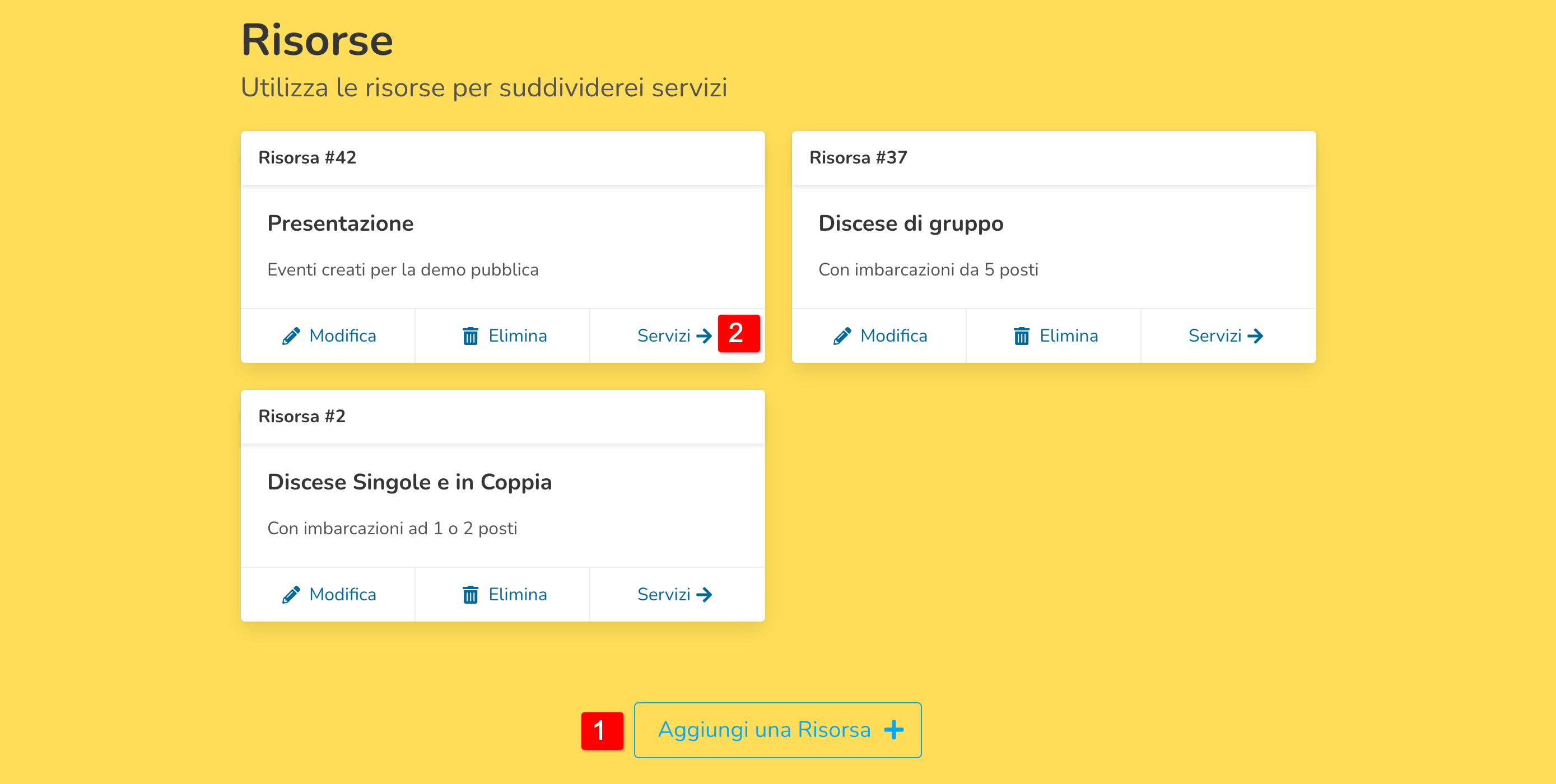
- Tasto di aggiunta risorsa: si aprirà una modale per l’inserimento dei dettagli.
- Link di accesso ai servizi di una specifica risorsa
- Tasto di aggiunta servizio: si aprirà una modale per l’inserimento dei dettagli.
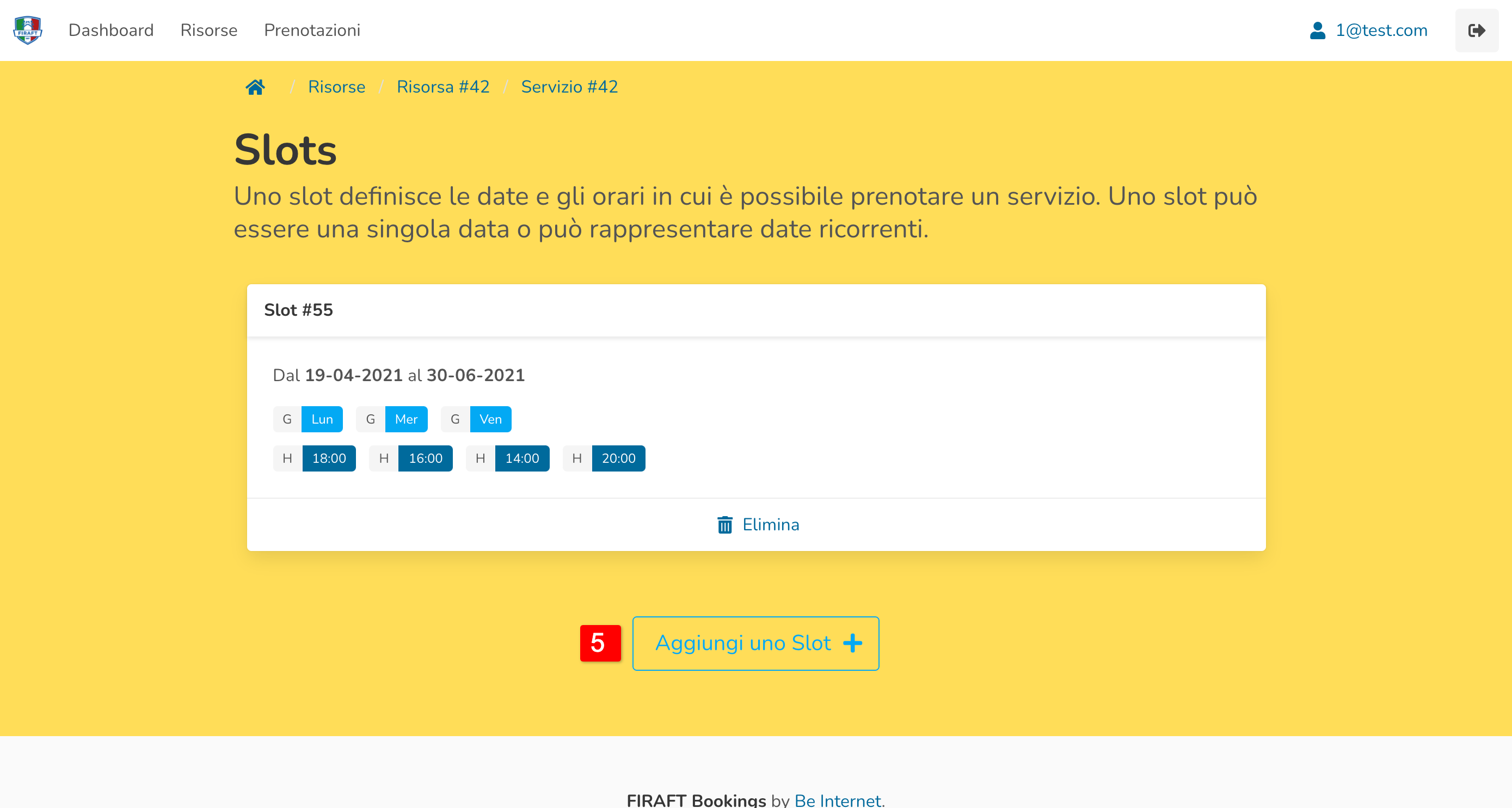
- Link di accesso agli slot di uno specifico servizio
- Tasto di aggiunta slot: si aprirà una modale per l’inserimento dei dettagli.

In ogni momento è possibile modificare le risorse ed i servizi, per effettuare le modifiche è necessario cliccare sul tasto modifica in corrispondenza del box di uno specifico servizio o attività.
Per eliminare slot, servizi e risorse invece è necessario cliccare sul tasto elimina in corrispondenza del box di uno specifico servizio o attività.
Gli slot possono essere sempre eliminati, i servizi possono essere eliminati solo se non contengono slot, le risorse possono essere eliminate solo se non contengono servizi.
L’eliminazione non comporta l’eliminazione o la cancellazione delle prenotazioni.
Nella dashboard, sopra la tabella di riepilogo cliccare sul tasto Impostazioni.
Per ogni riga delle impostazioni è presente un tasto azione, di seguito i dettagli degli interventi:
- logo: apre il pannello per l’upload di un nuovo logo
- colore: permette di salvare il colore scelto
- None Visualizzato: permette di inserire un nuovo nome.
- Testo introduttivo: permette di modificare il testo introduttivo sul calendario prenotazioni
- Link prenotazioni: permette di modificare il link per accedere al calendario prenotazioni.
- Pagamenti: serve per amministrare i pagamenti.
I pagamenti vengono processati da stripe, ogni associazioni può connettersi all’account principale e ricevere i propri pagamenti via bonifico o tramite il proprio account stripe (come alternativa al bonifico).
Il tasto accanto ai pagamenti può avere 3 stati:
- Configurazione completata, gestisci: permette di accedere al proprio conto collegato e visualizzare i pagamenti e modificare le impostazioni.
- Clicca per Configurare: il conto è collegato ma è necessario fornire ulteriori dati per attivare il collegamento (ad esempio fornire un documento, l’iban per il pagamento, o i dati societari). Cliccando si accede alla configurazione guidata.
- Clicca per collegare: non è ancora stato effettuato il collegamento, cliccando si accederà alla configurazione guidata.

Ogni associazione ha a disposizione un calendario con tutte le attività offerte. Gli utenti utilizzeranno il calendario specifico di ogni associazione per effettuare le prenotazioni. Il link del calendario si trova nella tabella di riepilogo nella dashboard.
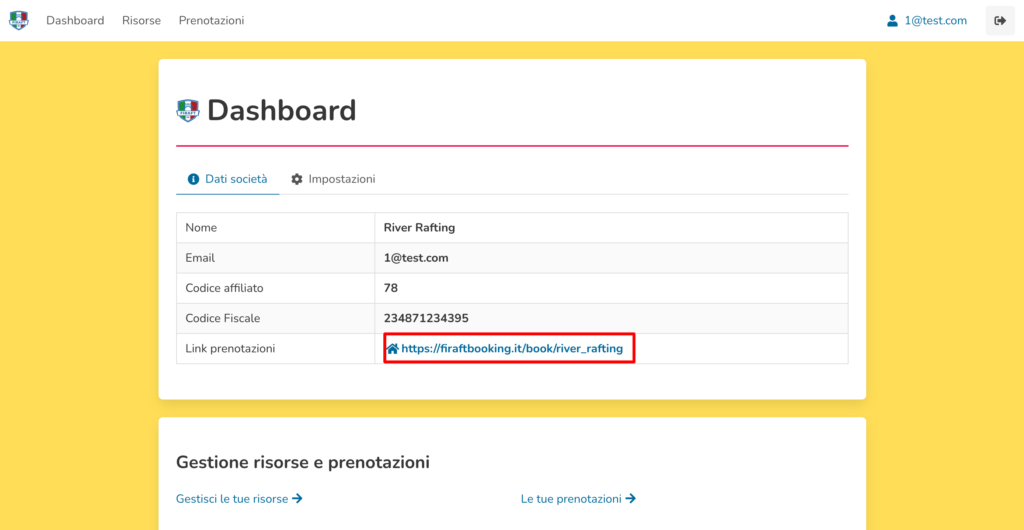
Il link può essere personalizzato, ogni link deve essere unico, la modifica andrà a buon fine solo se nessun’altra associazione sta già utilizzando il nuovo nome scelto.
Per accedere al pannello di modifica è necessario cliccare sul tasto Impostazioni posizionato sopra la tabella di riepilogo.
Accedendo al calendario prenotazioni un utente dovrà:
- Selezionare una Risorsa
- Selezionare un Servizio
- Selezionare una data
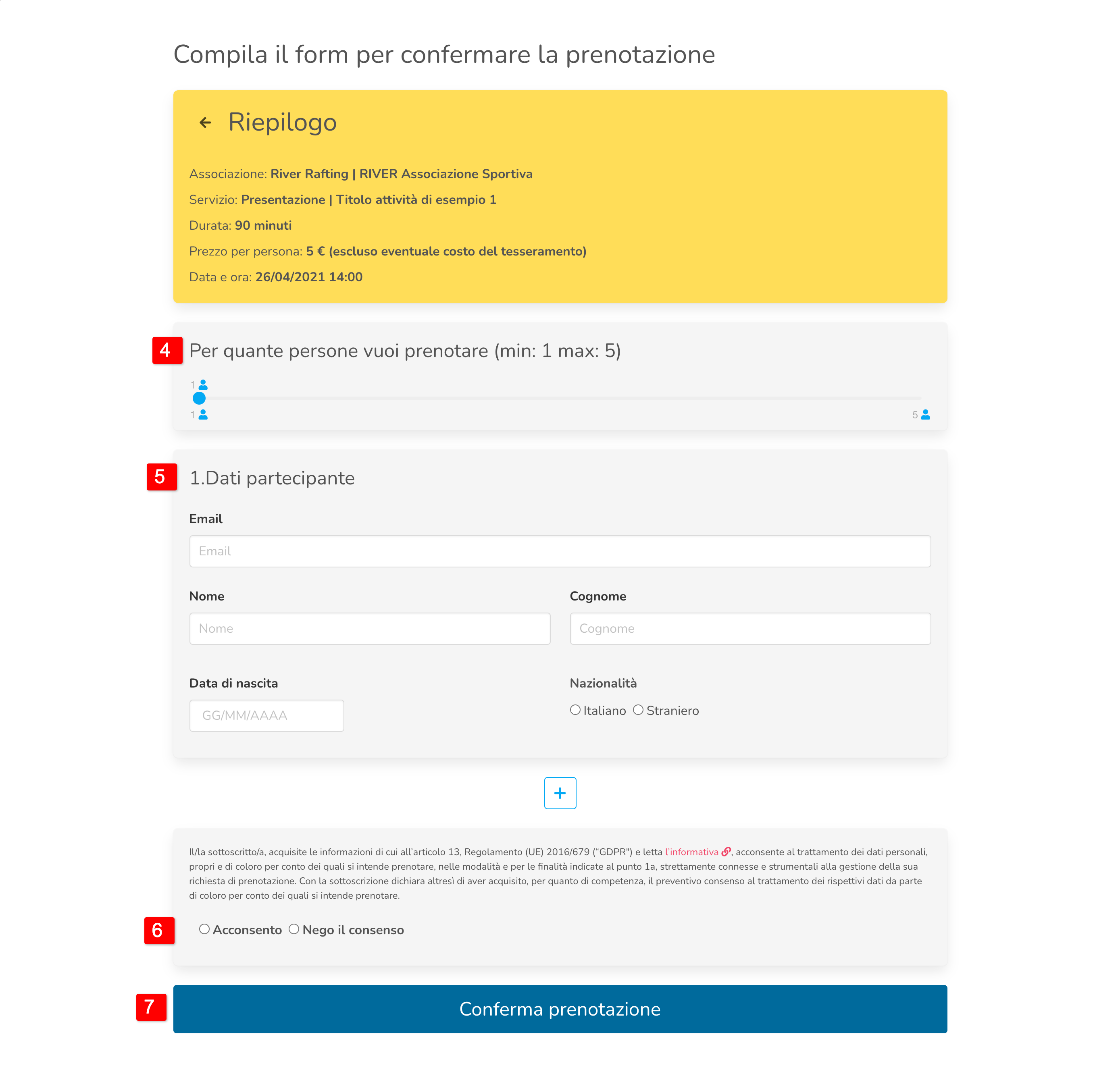
- Scegliere il numero di persone (minimo e massimo definito dall’associazione)
- Inserire i dati per ogni partecipante
- Fornire il consenso privacy
- Proseguire con la prenotazione
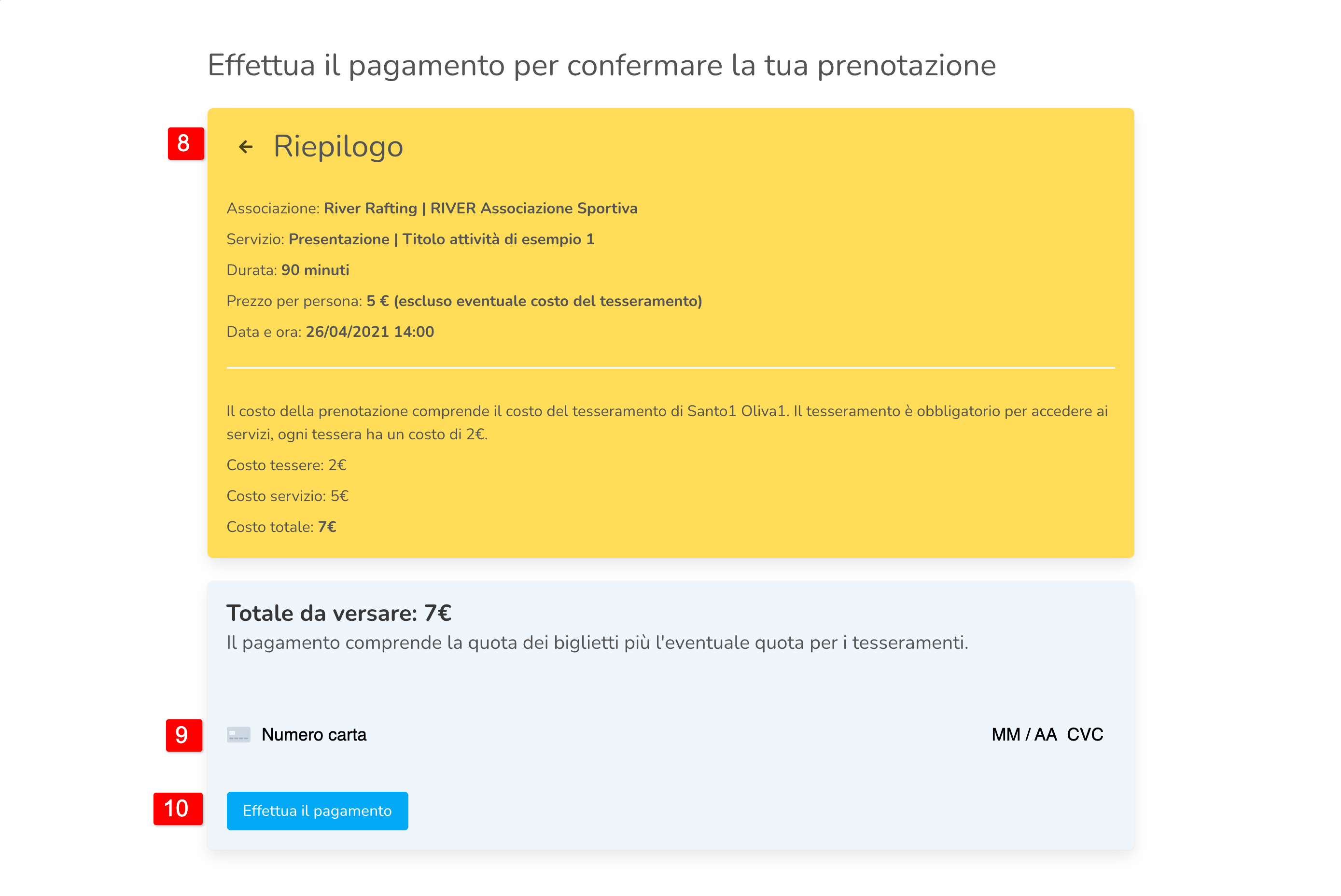
- Consultare il riepilogo
- Inserire i dati per il pagamento
- Confermare la prenotazione
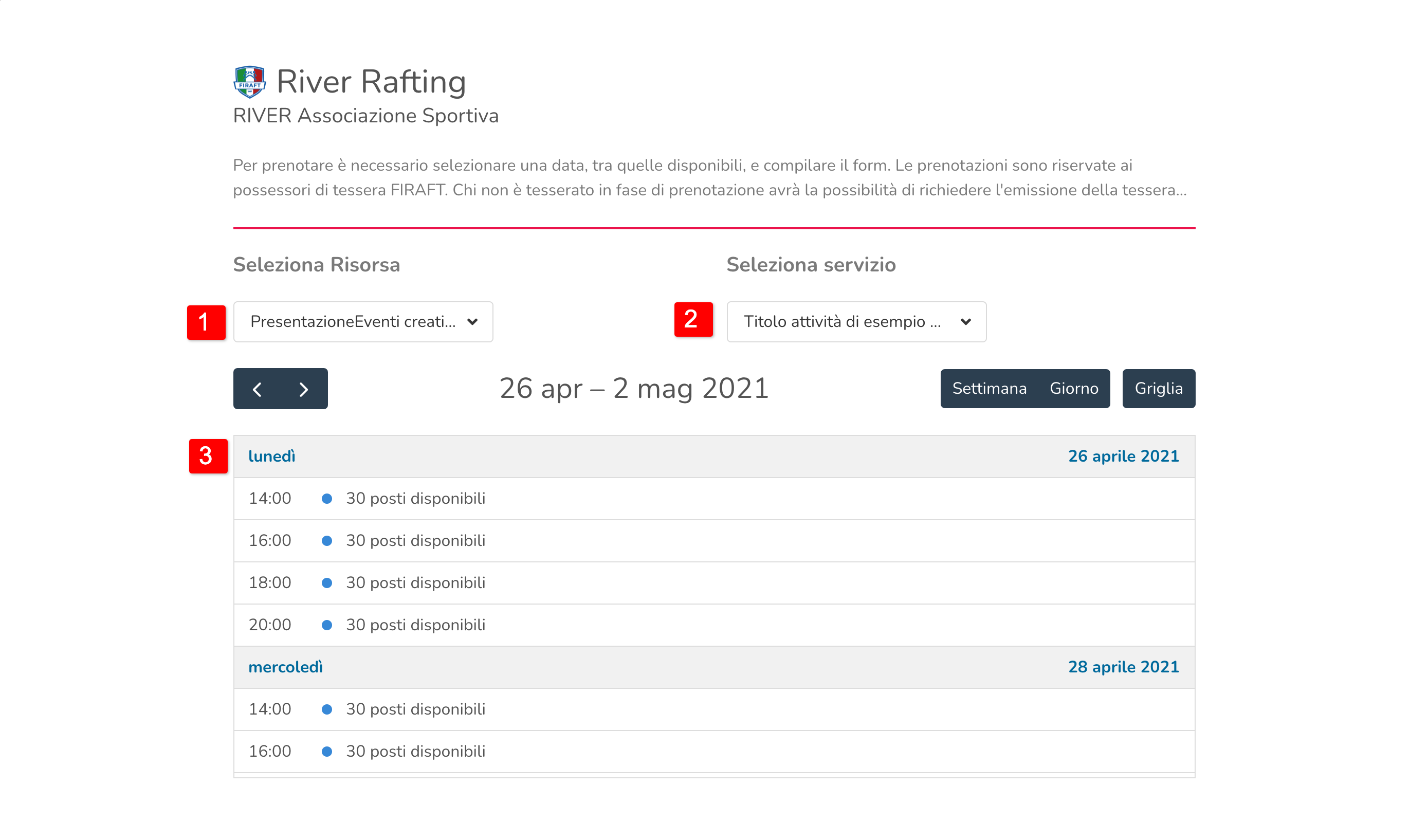
Verificare il link del calendario prenotazioni se il link è corretto accertarsi di avere almeno 1 risorsa ed 1 servizio, senza alcuna risorsa la pagina non risulta visibile.
Cliccando alla voce Prenotazioni nel menù si accede ad un calendario con tutte le prenotazioni future ordinate per data. Cliccando sulla singola prenotazione è possibile consultare i date degli utenti collegati alla prenotazione e verificare lo stato del tesseramento.
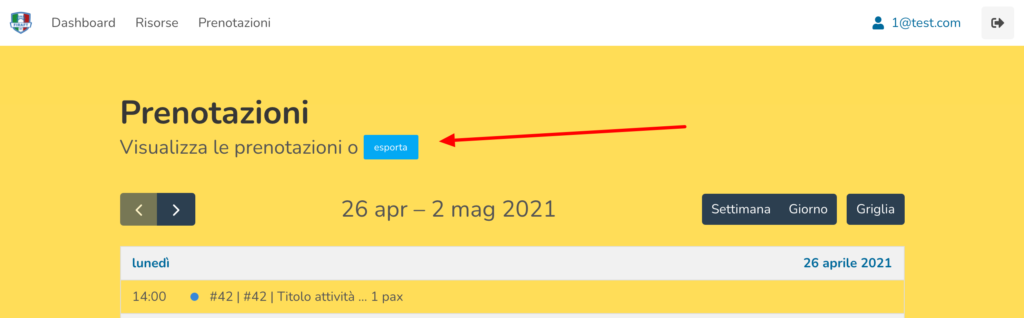
Per esportare le prenotazioni è sufficiente andare nel calendario prenotazioni e cliccare sul tasto esporta. Verrà generato un csv con le prenotazioni di tutto l’anno in corso.
Il csv conterrà una riga per ogni utente in ogni prenotazione, prenotazioni con utenti multipli saranno rappresentate da diverse righe con lo stesso id, per ogni riga saranno presenti nome, cognome ed email dell’utente che ha effettuata la prenotazione ed il numero dell’utente fratto il numero totale degli utenti prenotati (es. per una prenotazione con tre utenti il primo avrà numero 1/3, il secondo 2/3 ed il terzo 3/3).
Guarda lo screenshot qui di seguito per capire come avviare il download del csv.
I pagamenti con stripe sono soggetti alle seguenti commissioni:
– 0.30 € ogni transazione
– 1.5% del valore della transazione
—
es:
Pagamento di € 50 (48€ discesa + 2€ ti tessera).
L’associato riceverà:
50€ – 0.75€ (1.5%) – 0.30€ – 2€ = 46.95€
Le commissioni di stripe sono leggermente differente ma non è possibile prevederla prima del pagamento perché variano in funzione della carta utilizzata.
—
Ad oggi le commissioni di stripe sono:
1.4% + 0.25€ per carte EU
2.5% + 0.25€ per carte UK (all’epoca UK aveva ancora un trattamento identico ad EU)
2,9% + 0,25€ Carte internazionali
Nella maggior parte dei casi quindi Firaftbooking ha una commissione più elevata rispetto a stripe di 0.05€ + 0.1%, con carte NON EU le commissione risulta invece più conveniente, globalmente queste struttura di commissioni permette di bilanciare costi e perdite.
La commissione potrà essere variata nel tempo se risultasse un maggiore uso di carte non EU.